Brother SC-2000USB Manual do Utilizador
Consulte online ou descarregue Manual do Utilizador para Impressoras Brother SC-2000USB. Brother SC-2000USB Manual del usuario Manual do Utilizador
- Página / 36
- Índice
- MARCADORES


- SC-2000USB 1
- Referencia rápida 2
- Declaración de conformidad 3
- (Solamente Europa) 3
- Información general 5
- Precauciones de seguridad 6
- Advertencia 7
- Precaución 7
- Precauciones generales 8
- Requisitos del sistema 8
- Desembalaje 9
- Precauciones: 10
- Instalación del software 13
- y Windows 15
- Para los usuarios de Windows 15
- Utilización del software 17
- Software Stampcreator Express 19
- Utilización de la SC-2000USB 24
- Para grabar un sello 25
- Ranura de etiquetas 27
- Etiqueta de 27
- Ensamblaje del sello 28
- Corrección del sello grabado 28
- Para añadir tinta al sello 29
- Mantenimiento 30
- Solución de problemas 32
- PROBLEMA SOLUCIÓN 33
- Bits por segundo: 115200 35
- Bits de datos: 8 35
- Paridad: Ninguno 35
- Bits de parada: 1 35
- Control de flujo: Hardware 35
Resumo do Conteúdo
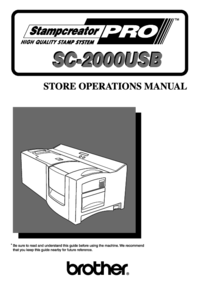
SC-2000USBSC-2000USBReferencia rápida*Lea y comprenda esta guía antes de utilizar la máquina. Le recomendamos que guarde esta guía a mano para futuras
7Precauciones:Bandeja de borradores (para poner en ella las hojas de borradores)Bolígrafo de limpieza de cabezas de impresión (para limpiar la cabeza
8Cambio del idioma de visualización en la pantalla LCDa Manteniendo presionado el botón [Set], conecte la alimentación de laSC-2000USB. Cuando aparezc
9Conexión de la interfaz y los cables de alimentaciónDespués de conectar la interfaz y los cables de alimentación a la SC-2000USB, podrá utilizarla pa
10Instalación del softwareP-touch Editor, Stampcreator Express y controlador de la impresoraAntes de poder grabar sellos en la SC-2000USB, deberán ins
11f En el cuadro de diálogo de Añadir acceso directo, especifique dóndehay que añadir los accesos directos para el P-touch Editor y luego hagaclic en
12Para los usuarios de Windows Vista® y Windows® 7k Haga clic en el botón Finalizar para salir del asistente.De este modo se completa la instalación d
13o Haga clic en el botón Finalizar para salir del asistente.De este modo se completa la instalación del software P-touch Editor, el software Stampcre
14Utilización del softwareSoftware P-touch Editora Emplee P-touch Editor para crear un diseño de sello.Para ver los detalles sobre la utilización del
15b Grabe un sello con el diseño de sello creado en el paso 1.Haga clic en para visualizar las Propiedades de impresión. (Si yaestán visualizadas, s
16Software Stampcreator Expressa Inicie Stampcreator Express mediante los procedimientos que sedescriben a continuación.(a) Haga clic en el botón Inic
ESPAÑOLReferencia rápida
17En este ejemplo, seleccione la línea de texto 1 y luego escriba “BrotherIndustries, Ltd.” Cambie las líneas de texto 2 y 3 como desee. Si el texto i
18i Debajo de “¿Desea imprimir el nombre del identificador o crear unsello?” de la ventana, haga clic en el botón Nombre del ID.Cuando aparezca el cua
19Adición de nuevos estilos al software Stampcreator ExpressUn estilo en el software Stampcreator Express es un tipo de plantilla. Una plantilla se cr
20b Guarde el diseño del sello como un archivo de plantilla en el formatode archivo “.lbl”. Seleccione “Guardar como...” desde el menú de “Archivo”.Gu
21Utilización de la SC-2000USBDespués de haber diseñado un sello utilizando la aplicación P-touch Editor o Stampcreator Express, podrá grabarlo en uns
22d Cierre la tapa de la bandeja de borradores.e Deslice la bandeja interior de nuevo en la caja exterior.f Inserte la bandeja de borradores completam
23f Quítele la tapa a un sello, inserte el sello entre las puertecillas paraque los dientes del centro de las puertecillas encajen en las muescasdel c
24Para imprimir una etiqueta de identificación para el sello grabadoDespués de haber grabado el sello, se puede imprimir el mismo diseño en una etique
25Ensamblaje del selloa Ponga el sello bocabajo con la tapa del mismo ya puesta en él.☞ Si el taco de relleno ha sido quitado, vuelva a ponerlo en el
26Para añadir tinta al selloSi el sello es poco claro o incompleto, utilice la botella de tinta (vendida por separado) para añadir tinta.a Retire el a
¡Muchas gracias por haber adquirido la SC-2000USB!Con su nueva impresora de sellos de Brother, usted podrá imprimir sellos personalizados para cualqui
27MantenimientoLimpieza de los rodillos de las hojas de borradoresLos rodillos de las hojas de borradores deberán limpiarse después de haber impreso 5
28Limpieza de la cabeza de impresióna Apague la SC-2000USB con el interruptor de alimentación.b Abra la tapa del compartimiento de la cinta de impresi
29Solución de problemasPROBLEMA SOLUCIÓN• No ocurre nada después de hacer clic en el botón Aceptar del cuadro de diálogo Imprimir.• Cancele la tarea d
30• No se ha podido grabar el sello. • Compruebe que hay un sello introducido.• Compruebe que el sello está introducido correctamente.• Compruebe que
31Extracción de una hoja de borrador u hoja de etiqueta de identificación atascadaPara un atasco en la ranura de la bandeja de borradores (aparece el
32Lista de mensajes de errorMENSAJE SOLUCIÓNCLOSE COVER ! • Cierre la tapa del compartimiento de la cinta de impresión.CHECK RIBBON ! • Instale el cas
1ÍndiceInformación general ...
2Información generalNota de compilación y publicaciónEste manual ha sido compilado y publicado bajo la supervisión de Brother Industries, Ltd. y cubre
3Precauciones de seguridadDebe leer todas estas instrucciones y guardarlas como referencia en el futuro. Siga todas las advertencias e instruccionesma
4AdvertenciaRespete estas recomendaciones para evitar incendios, descargas eléctricas u otros daños. Cable de alimentaciónUtilice únicamente la fuent
5Precauciones generales• Asegúrese de que la máquina esté siempre puesta sobre una superficie nivelada y estable.• Levante la máquina tomándola por la
6DesembalajeSC-2000USBCables de interfaz (para conectar la SC-2000USB a la toma de CA)☞ Sólo se incluye el cable de alimentación que corresponde al pa
Mais documentos para Impressoras Brother SC-2000USB



Manuais e produtos relacionados com Impressoras Brother SC-2000USB
 (27 páginas)
(33 páginas)
(157 páginas)
(1 páginas)
(97 páginas)
(39 páginas)
(112 páginas)
(27 páginas)
(33 páginas)
(157 páginas)
(1 páginas)
(97 páginas)
(39 páginas)
(112 páginas)
 (37 páginas)
(10 páginas)
(91 páginas)
(164 páginas)
(64 páginas)
(1 páginas)
(56 páginas)
(68 páginas)
(67 páginas)
(127 páginas)
(214 páginas)
(231 páginas)
(17 páginas)
(37 páginas)
(10 páginas)
(91 páginas)
(164 páginas)
(64 páginas)
(1 páginas)
(56 páginas)
(68 páginas)
(67 páginas)
(127 páginas)
(214 páginas)
(231 páginas)
(17 páginas)
© 2020, manymanuals-pt.com. Todos os direitos reservados. | 0.057 s |
 Manymanuals.com
 Manymanuals.de
 Manymanuals.fr
 Manymanuals.it
 Manymanuals.pl
 Manymanuals.cz
 Manymanuals.es
 Manymanuals-pt.com
Comentários a estes Manuais