Brother MFC 6890CDW Manual do Utilizador Página 1
Consulte online ou descarregue Manual do Utilizador para Impressoras Brother MFC 6890CDW. Brother MFC 6890CDW Benutzerhandbuch [ru] Manual do Utilizador
- Página / 243
- Índice
- MARCADORES

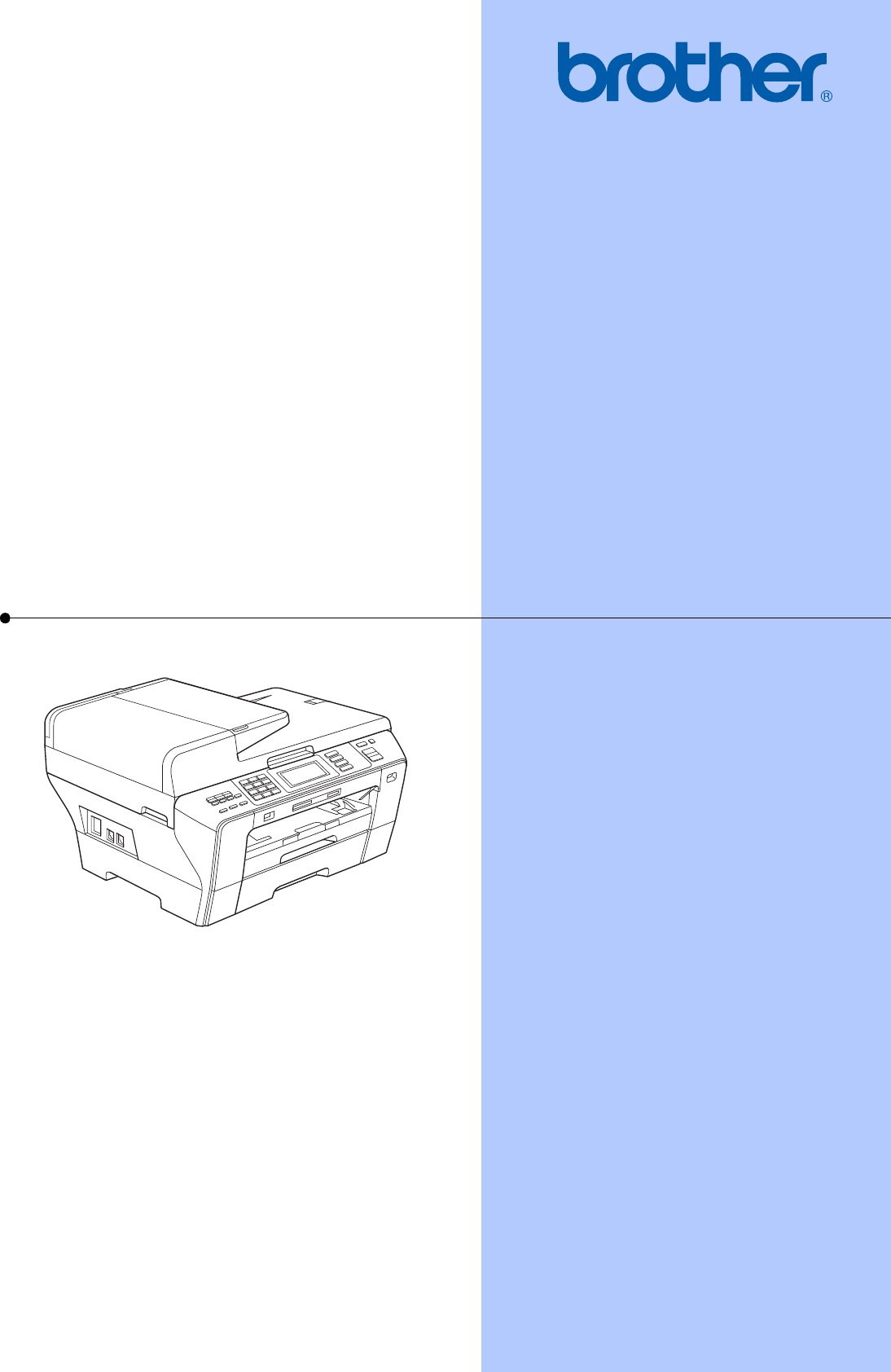
- BENUTZERHANDBUCH 1
- Service-Information 2
- Zu diesem Handbuch 3
- R&TTE-Richtlinie 4
- EG-Konformitätserklärung 5
- Inhaltsverzeichnis 6
- Teil II Faxen 7
- 6 Fax empfangen 52 8
- Teil III Kopieren 10
- Teil IV Fotodirektdruck 11
- Teil V Software 12
- Teil VI Anhang 12
- C Menü und Funktionen 176 13
- D Technische Daten 204 13
- E Fachbegriffe 219 13
- F Stichwortverzeichnis 224 13
- Allgemein I 15
- Allgemeine Informationen 1 16
- Software- und 17
- Netzwerkhandbuch 17
- Kapitel 1 18
- Zugang zum 19
- Brother-Support 19
- (Windows 19
- Tasten und ihre Funktionen 1 20
- Display-Anzeigen 1 22
- Menüfunktionen 1 23
- Papier und andere 24
- Druckmedien einlegen 24
- Papier und Vorlagen einlegen 25
- Papier in Zufuhr 2 einlegen 2 27
- Kapitel 2 28
- Umschläge und Postkarten 30
- Kleine Ausdrucke entnehmen2 32
- Bedruckbarer Bereich 2 33
- Verwendbare 34
- Papiersorten und 34
- Druckmedien 34
- Aufbewahren und Verwenden 35
- Vorlagen einlegen 2 38
- Vorlagenglas verwenden 2 39
- Scanbereich 2 40
- Geräteeinstellungen 3 41
- Umschaltzeit für 42
- Betriebsarten 42
- Papiereinstellungen 3 43
- Zufuhreinstellung zum 44
- Faxempfang wählen 3 44
- Sicherer Papiereinzug für 44
- Breitbahn-Papier im 44
- A3-Format 3 44
- Lautstärke 45
- Einstellungen 45
- Automatische 46
- Zeitumstellung 46
- Energie sparen 3 46
- Display 3 47
- Funktionen sperren 4 48
- Allgemeinen Benutzer 49
- Benutzername, Kennwort oder 50
- Benutzer ändern 50
- Funktionen sperren 51
- Benutzersperre 52
- Benutzer wechseln 4 52
- Zum allgemeinen Benutzer 52
- Alle Benutzer zurücksetzen 4 53
- Kapitel 4 54
- Faxen II 55
- Fax senden 5 56
- Farbfax-Funktion 5 58
- Vorschau eines zu sendenden 58
- Faxes ansehen 5 58
- Abbrechen einer Sendung 5 58
- Rundsenden 59
- (nur für Schwarzweiß 59
- Zusätzliche 60
- Sendefunktionen 60
- Kontrast 5 61
- Faxauflösung 5 61
- Kapitel 5 62
- Zeitversetztes Senden 63
- (nur für Schwarzweiß-Faxe) 5 63
- Stapelübertragung 63
- Fax manuell senden 5 65
- Speicher-voll-Meldung 5 65
- Fax empfangen 6 66
- Empfangsmodi 67
- Empfangsmodus 68
- Fax-Erkennung 6 69
- Empfangseinstellungen 70
- Priorität beim Empfang 6 71
- Speicherempfang (nur 72
- Faxspeicherung 6 73
- PC-Faxempfang 74
- (Werbefax-Löschfunktion) 6 74
- Anderen PC für den PC 75
- Faxempfang auswählen 6 75
- Speicherempfang-Funktionen 75
- Faxvorschau (nur für 76
- Schwarzweiß-Faxe) 76
- Faxvorschau verwenden 6 77
- Faxvorschau ausschalten 6 78
- Fernabfrage 6 79
- Fernabfrage-Befehle 6 80
- Fax-Fernweitergabe 6 81
- Nummer für die Fax 81
- Weiterleitung ändern 6 81
- Telefon und externe Geräte 7 82
- Telefondienste 7 83
- Externen 84
- Anrufbeantworter 84
- Telefon und externe Geräte 85
- Externes Telefon 7 86
- Rufnummern wählen und 88
- Liste der gewählten Nummern 89
- (Verlauf) 8 89
- Anruferliste (Verlauf) 8 89
- Rufnummern 90
- Kurzwahl speichern 8 92
- Kurzwahl aus der Liste der 93
- Kapitel 8 94
- Als Ziel-/Kurzwahl 95
- Namen ändern oder löschen 8 95
- Rundsende-Gruppen 96
- Gruppennamen ändern 8 97
- Gruppe löschen 8 97
- Nachwahlverfahren 98
- (Call-by-Call) 8 98
- Faxberichte 9 99
- Berichte und Listen 9 100
- Faxabruf (Polling) 10 101
- Zeitversetzter aktiver 102
- Faxabruf 10 102
- Gruppenfaxabruf 102
- (nur für Schwarzweiß-Faxe) 10 102
- Passiver Faxabruf (nur 103
- Geschützter passiver 104
- Kopieren III 105
- Kopieren 11 106
- Kopiereinstellungen 11 107
- Kopierqualität und 108
- Vergrößern/Verkleinern 11 108
- Seitenlayout 109
- (N auf 1 oder Poster) 11 109
- Kapitel 11 110
- Sortiert kopieren mit dem 111
- Vorlageneinzug 11 111
- Helligkeit und Kontrast 11 112
- Papiereinstellungen 11 112
- Geraderichten 11 113
- Buchkopie 11 114
- Wasserzeichen-Kopie 11 114
- Kopieren 115
- Duplex-Kopie anfertigen 116
- (nur Zufuhr 1) 11 116
- Favoriteneinstellungen 118
- Speicher-voll-Meldung 11 119
- Fotodirektdruck IV 121
- (USB-Flash-Speicher) drucken 122
- Wichtige Hinweise zur 123
- Verwendung von 123
- Speicherkarten und 123
- USB-Sticks 12 123
- Speichermedium 124
- Bilder drucken 12 125
- Index (Miniaturansichten) 126
- Fotos drucken 12 127
- Fotoeffekte 12 127
- DPOF-Druck 12 129
- Druckeinstellung 130
- Dr ucke inst ellu ng 130
- FotoDruckqualität 130
- And. GlanzPapiersorte 130
- 10x15cmPapierformat 130
- Druckqualität und 131
- Papiereinstellungen 12 131
- Helligkeit, Kontrast und 132
- Farbeinstellungen 12 132
- Farboptimierung 12 133
- Größe anpassen 12 134
- Randlos drucken 12 134
- Datum drucken 12 134
- SC ANNE N 135
- Auf Speicherkarte oder 136
- USB-Stick (USB-Flash 136
- Speicher) scannen 12 136
- Fehlermeldungen 12 138
- Fotodirektdruck von einer 139
- PictBridge-Kamera 139
- Bilder drucken 13 140
- DPOF-Druck 13 140
- Fotodirektdruck von 141
- (ohne PictBridge) 141
- Fehlermeldungen 13 142
- Software V 143
- Software- und Netzwerk 144
- Funktionen 144
- Anhang VI 145
- VORSICHT 146
- Gehäusedeckel 150
- Ränder der Papierkassette 150
- Abdeckung 151
- Nur innerhalb 154
- Warenzeichen A 156
- Problemlösung und Wartung B 157
- Drucken (Fortsetzung) 158
- Ausdruck empfangener Faxe 160
- Faxempfang 160
- Fax senden 161
- Ankommende Anrufe 162
- Kopierfunktionen 162
- Scannerfunktionen 162
- Software-Funktionen 163
- Speichermedium-Funktionen 163
- Netzwerk 164
- Touchscreen 164
- Kompatibilität B 165
- Wählton B 165
- — ODER — 167
- „Erweitert“ 169
- Animierte Hilfe im Display B 172
- Gespeicherte Faxe oder 172
- Journal sichern B 172
- Faxe zum PC senden B 173
- Dokumentenstau B 174
- Papierstau beheben B 175
- Problemlösung und Wartung 177
- Gehäuse des Gerätes 181
- Papierzufuhrrolle reinigen B 183
- Papiereinzugsrolle reinigen B 184
- Druckkopf reinigen B 184
- Druckqualität prüfen B 185
- Geräteinformationen B 187
- Verpacken des Gerätes 188
- Menü und Funktionen C 190
- Funktionstabelle C 191
- Menü und Funktionen 193
- Netzwerk-Menü 195
- MENÜ ( ) (Fortsetzung) 201
- Scanner ( ) 204
- Kopierer ( ) 208
- Photo ( ) 213
- Druckeinstellungen 214
- Telefonbuch 216
- Texteingabe C 217
- Technische Daten D 218
- Technische Daten 219
- Druckmedien D 220
- Kopierer D 223
- Speichermedium-Funktionen D 224
- PictBridge D 225
- Scanner D 226
- Drucker D 227
- Schnittstellen D 228
- Systemvoraussetzungen D 229
- Verbrauchsmaterialien D 230
- Netzwerk (LAN) D 231
- Fachbegriffe E 233
- Fachbegriffe 235
- Stichwortverzeichnis 238
- Besuchen Sie unsere Website 243
Resumo do Conteúdo
BENUTZERHANDBUCHMFC-6890CDW Version 0GER/AUS
viii10 Faxabruf (Polling) 87Allgemeines ...87Akt
Kapitel 986g Drücken Sie d oder c, um den gewünschten Zeitraum zu wählen.(Wenn Sie 7 Tage gewählt haben, werden Sie aufgefordert, den Wochentag zu wäh
871010Allgemeines 10Viele Unternehmen bieten einen Faxabruf- Service an, über den Sie Produktinformationen, Preise oder andere Informationen abrufen k
Kapitel 1088Zeitversetzter aktiver Faxabruf 10Sie können auch eine Zeit programmieren, zu der Ihr Gerät ein Dokument von einem anderen Gerät abrufen s
Faxabruf (Polling)8910Gruppenfaxabruf abbrechen 10a Drücken Sie Stopp.b Sie haben die folgenden Möglichkeiten: Um den gesamten Gruppenfaxabruf abzubr
Kapitel 1090Geschützter passiver Faxabruf 10Durch den geschützten Faxabruf können Sie verhindern, dass unbefugte Personen das Dokument abrufen.Der ges
Teil IIIKopieren IIIKopieren 92
9211Kopien anfertigen 11Kopierbetrieb einschalten 11Wenn Sie kopieren möchten, drücken Sie (Kopierer), so dass die Taste blau leuchtet. Das Display ze
Kopieren9311Mehrere Kopien anfertigen 11Sie können bis zu 99 Kopien eines Dokumentes in einem Arbeitsgang anfertigen.a Drücken Sie (Kopierer).b Lege
Kapitel 1194Kopierqualität und -geschwindigkeit ändern 11Sie können zwischen verschiedenen Qualitätseinstellungen wählen. Die werkseitige Einstellung
Kopieren9511h Wenn Sie keine weiteren Einstellungen ändern möchten, drücken Sie Start S/W oder Start Farbe.Hinweis• Seitenlayout und Geraderichten sin
ixTeil IV Fotodirektdruck12 Bilder von einer Speicherkarte oder einem USB-Stick (USB-Flash-Speicher) drucken 108Speichermedium-Funktionen...
Kapitel 1196a Drücken Sie (Kopierer).b Legen Sie die Vorlage ein.c Geben Sie die gewünschte Kopienanzahl ein.d Drücken Sie d oder c, bis Seitenlayou
Kopieren9711Wenn Sie das Vorlagenglas verwenden, legen Sie die Vorlage mit der einzulesenden Seite nach unten wie gezeigt ein: 2 auf 1 (H) 2 auf 1
Kapitel 1198Helligkeit und Kontrast 11Helligkeit 11Sie können die Helligkeit einstellen, um eine hellere oder dunklere Kopie zu erhalten.a Drücken Sie
Kopieren9911c Geben Sie die gewünschte Kopienanzahl ein.d Drücken Sie d oder c, bis Papierformat angezeigt wird.e Drücken Sie Papierformat.f Drücken S
Kapitel 11100Buchkopie 11Die Funktion Buchkopie korrigiert dunkle Seitenbereiche und schief eingelesene Kopien, wenn vom Vorlagenglas gescannt wird. S
Kopieren10111f Sie haben die folgenden Möglichkeiten: Wenn Sie ein Dokument als Wasserzeichen verwenden möchten, drücken Sie Scannen.Legen Sie das Do
Kapitel 11102Duplex-Kopie anfertigen(nur Zufuhr 1) 11Sie können Papier sparen, wenn Sie beim Kopieren beide Seiten des Papiers bedrucken.Wir empfehlen
Kopieren10311h Sie haben die folgenden Möglichkeiten: Legen Sie die nächste Seite auf das Vorlagenglas. Drücken Sie Scannen. Gehen Sie zu Schritt i.
Kapitel 11104HinweisWenn Ihr Dokument Papierstaus verursacht, sollten Sie es mit einer der speziellen Einstellungen für Duplex-Kopien versuchen. Drück
Kopieren10511Favoriteneinstellung aufrufen 11Wenn Sie eine Ihrer Favoriteneinstellungen verwenden möchten, können Sie sie wie folgt aufrufen.a Drücken
xTeil V Software14 Software- und Netzwerk-Funktionen 130Teil VI AnhangA Sicherheitshinweise und Vorschriften 132Standortwahl...
Kapitel 11106
Teil IVFotodirektdruck IVBilder von einer Speicherkarte oder einem USB-Stick (USB-Flash-Speicher) drucken108Bilder von einer Kamera drucken 125
10812Speichermedium-Funktionen12Direktdruck von Speicherkarte oder USB-Stick ohne PC 12Auch wenn Ihr Gerät nicht mit einem Computer verbunden ist, kan
Bilder von einer Speicherkarte oder einem USB-Stick (USB-Flash-Speicher) drucken10912 Die Adapter sind nicht im Lieferumfang des Gerätes enthalten. W
Kapitel 12110Speichermedium einlegen12Setzen Sie die Speicherkarte oder den USB-Stick fest in den richtigen Einschub ein. 1 USB-Stick (USB-Flash-Speic
Bilder von einer Speicherkarte oder einem USB-Stick (USB-Flash-Speicher) drucken11112Fotodirektdruck einschalten 12Drücken Sie nach Einsetzen der Spei
Kapitel 12112e Wiederholen Sie Schritt c und d, bis alle Fotos, die gedruckt werden sollen, ausgewählt sind.f Wenn alle gewünschten Fotos ausgewählt s
Bilder von einer Speicherkarte oder einem USB-Stick (USB-Flash-Speicher) drucken11312Fotos drucken 12Bevor Sie ein einzelnes Bild ausdrucken können, m
Kapitel 12114f Drücken Sie den Fotoeffekt, den Sie hinzufügen möchten.Drücken Sie OK.Gehen Sie zu Schritt h.Hinweis• Es stehen 7 Fotoeffekte zur Verfü
Bilder von einer Speicherkarte oder einem USB-Stick (USB-Flash-Speicher) drucken11512h Geben Sie die gewünschte Kopienanzahl entweder direkt durch Drü
xiC Menü und Funktionen 176Benutzerfreundliche Bedienung...176Funktionstabelle .
Kapitel 12116Druckeinstellungen 12Sie können die Druckeinstellungen temporär, das heißt für den nächsten Ausdruck ändern. Die so gewählten Einstellung
Bilder von einer Speicherkarte oder einem USB-Stick (USB-Flash-Speicher) drucken11712Druckqualität und -geschwindigkeit 12a Drücken Sie Druckeinstellu
Kapitel 12118Papier- und Druckformat wählen 12a Drücken Sie Druckeinstellung.b Drücken Sie a oder b, bis Papierformat angezeigt wird.c Drücken Sie Pap
Bilder von einer Speicherkarte oder einem USB-Stick (USB-Flash-Speicher) drucken11912Farboptimierung 12Wenn die Farboptimierung eingeschaltet ist, wer
Kapitel 12120Größe anpassen 12Wenn das Foto zu hoch oder zu breit ist, um auf das gewählte Format zu passen, werden Teile des Bildes automatisch abges
Bilder von einer Speicherkarte oder einem USB-Stick (USB-Flash-Speicher) drucken12112Änderungen als neue Standardeinstellungen speichern 12Sie können
Kapitel 12122Auf Speicherkarte oder USB-Stick (USB-Flash-Speicher) scannen 12Sie können schwarzweiße und farbige Dokumente einscannen und direkt auf e
Bilder von einer Speicherkarte oder einem USB-Stick (USB-Flash-Speicher) drucken12312Scangröße des Vorlagenglases 12Um ein Dokument im Format Letter,
Kapitel 12124Fehlermeldungen 12Sind die möglichen Fehlerquellen beim Verwenden der Fotodirektdruck-Funktionen bekannt, lassen sich auftretende Problem
1251313Fotodirektdruck von einer PictBridge-Kamera13 Ihr Brother-Gerät unterstützt den PictBridge-Standard, wodurch Sie eine PictBridge-kompatible Kam
Kapitel 13126 Wenn Ihre Kamera über keine Menüauswahl verfügt, werden ebenfalls diese Einstellungen verwendet. Namen und Verfügbarkeit dieser Einste
Bilder von einer Kamera drucken12713Fotodirektdruck von einer Digitalkamera (ohne PictBridge)13Wenn Ihre Kamera den Standard für USB-Massenspeicher un
Kapitel 13128Fehlermeldungen 13Sind die möglichen Fehlerquellen beim Drucken von einer Digitalkamera bekannt, lassen sich auftretende Probleme leicht
Teil VSoftware VSoftware- und Netzwerk-Funktionen 130
13014Auf der CD-ROM befinden sich das Software- und das Netzwerkhandbuch, worin alle Funktionen ausführlich erklärt sind, die nach Anschluss des Gerät
Teil VIAnhang VISicherheitshinweise und Vorschriften 132Problemlösung und Wartung 143Menü und Funktionen 176Technische Daten 204Fachbegriffe 219
132AStandortwahl AStellen Sie das Gerät auf eine ebene und stabile Fläche, wie z. B. einen Schreibtisch. Der Standort sollte vibrations- und erschütte
Sicherheitshinweise und Vorschriften133AHinweise zur sicheren Verwendung des Gerätes ABewahren Sie diese Hinweise zum Nachschlagen sorgfältig auf und
134 Verwenden Sie KEINE entflammbaren Substanzen, Sprays, flüssigen Reinigungsmittel oder Sprühreiniger zum Reinigen des Inneren oder Äußeren des Gerä
Sicherheitshinweise und Vorschriften135A Vergewissern Sie sich stets, dass der Netzstecker richtig in der Steckdose sitzt. Verwenden Sie das Gerät NI
Teil IAllgemein IAllgemeine Informationen 2Papier und Vorlagen einlegen 10Geräteeinstellungen 27Funktionen sperren 34
136 Um Verletzungen zu vermeiden, legen Sie die Hand NICHT vorne am Gerät unter den Gehäusedeckel. Um Verletzungen zu vermeiden, legen Sie die Hand
Sicherheitshinweise und Vorschriften137A Zum Transport des Gerätes fassen Sie es an beiden Seiten am Gehäuseboden an, wie in der Abbildung gezeigt. Ha
138Wichtige Sicherheitshinweise A1 Lesen Sie die folgenden Hinweise aufmerksam durch.2 Bewahren Sie diese Sicherheitshinweise zum Nachschlagen sorgfäl
Sicherheitshinweise und Vorschriften139AWichtig - Für Ihre Sicherheit ASchließen Sie das Gerät nur an einer geerdeten Steckdose an.Die Tatsache, dass
140EU-Richtlinien 2002/96/EG und EN50419 A Dieses Produkt trägt das oben gezeigte Recycling-Symbol. Das bedeutet, dass das Gerät am Ende der Nutzungsz
Sicherheitshinweise und Vorschriften141AGesetzliche Vorschriften zum Kopieren ADas Kopieren bestimmter Dokumente in betrügerischer Absicht ist strafba
142Warenzeichen ADas Brother-Logo ist ein eingetragenes Warenzeichen von Brother Industries, Ltd.Brother ist ein eingetragenes Warenzeichen von Brothe
143BBProblemlösung BFalls einmal ein Problem auftreten sollte, versuchen Sie, es mit Hilfe der folgenden Tabelle zu lösen.Sie können die meisten Probl
144Schlechte Druckqualität Fertigen Sie einen Testdruck zur Kontrolle der Druckqualität an. (Siehe Druckqualität prüfen auf Seite 171.) Vergewissern S
Problemlösung und Wartung145BFlecken auf der Rückseite oder am unteren Rand der Seiten.Vergewissern Sie sich, dass die Druckwalze nicht mit Tinte vers
21Zur Verwendung dieses Handbuches1Sie haben ein leistungsstarkes, leicht zu bedienendes Brother-Gerät gekauft. Nehmen Sie sich ein wenig Zeit und les
146Ausdruck empfangener FaxeProblem Mögliche AbhilfeKomprimierte Zeichen, horizontale Streifen oder der obere bzw. untere Zeilenrand ist abgeschnitten
Problemlösung und Wartung147BFax sendenProblem Mögliche AbhilfeEs kann kein Fax gesendet werden.Überprüfen Sie alle Fax- und Telefonanschlüsse.Vergewi
148Ankommende AnrufeProblem Mögliche AbhilfeBei Telefonanrufen wird zum Faxempfang umgeschaltet.Wenn die Fax-Erkennung eingeschaltet ist, achtet das G
Problemlösung und Wartung149BSoftware-FunktionenProblem Mögliche AbhilfeDie Software kann nicht installiert oder es kann nicht gedruckt werden.Starten
150NetzwerkProblem Mögliche AbhilfeEs kann nicht über das Netzwerk gedruckt werden.Vergewissern Sie sich, dass das Gerät mit Strom versorgt, online un
Problemlösung und Wartung151BWählton BWerkseitig ist Ihr Gerät so eingestellt, dass es beim automatischen Senden eines Faxes eine festgelegte Zeit war
152Fehler- und Wartungsmeldungen BSollten einmal Fehler auftreten oder der Austausch von Verbrauchsmaterialien notwendig sein, erkennt das Gerät meist
Problemlösung und Wartung153BErkennen unmögl. Sie haben die neue Tintenpatrone zu schnell eingesetzt, so dass das Gerät sie nicht erkannt hat.Nehmen S
154Keine Anrufer-K. Es ist keine Anrufer-Kennung gespeichert. Sie haben keine Anrufe empfangen oder Sie haben den entsprechenden Dienst Ihrer Telefong
Problemlösung und Wartung155BNur S/W-Druck Eine oder mehrere der Farbpatronen sind verbraucht.Während diese Meldung im Display erscheint, werden die e
Allgemeine Informationen31Software- und Netzwerkhandbuch aufrufen1Das vorliegende Benutzerhandbuch beschreibt die Funktionen, die ohne Computeranschlu
156Papier prüfen Es ist kein Papier eingelegt oder das Papier ist nicht richtig eingelegt.Sie haben die folgenden Möglichkeiten: Legen Sie Papier ein
Problemlösung und Wartung157BPapierstau Das Papier hat sich im Gerät gestaut.Öffnen Sie die äußere und innere hintere Abdeckung (an der Rückseite des
158Animierte Hilfe im Display BWenn ein Papierstau auftritt, zeigt Ihnen die animierte Hilfe Schritt für Schritt, was zu tun ist. Wählen Sie selbst di
Problemlösung und Wartung159BFaxe zu einem anderen Faxgerät sendenBDie Faxtransfer-Funktion kann nur aufgerufen werden, wenn die Absenderkennung progr
160Journal zu einem anderen Faxgerät sendenBDie Faxtransfer-Funktion kann nur aufgerufen werden, wenn die Absenderkennung programmiert ist. (Siehe Abs
Problemlösung und Wartung161BDokumentenstau im Inneren des EinzugsBa Nehmen Sie alle nicht gestauten Seiten aus dem Vorlageneinzug.b Öffnen Sie die Vo
162c Ziehen Sie das gestaute Papier heraus (1) und drücken Sie Stopp. d Drücken Sie die grüne Duplexeinheit nach oben. e Setzen Sie das Gerät zurück,
Problemlösung und Wartung163Bg Wenn die innere hintere Abdeckung (1) geöffnet ist, wie in der Abbildung gezeigt, schließen Sie sie. h Schließen Sie di
164j Fassen Sie den Gehäusedeckel (1) an den Griffmulden auf beiden Seiten und schließen Sie ihn vorsichtig. VORSICHT Passen Sie auf, dass Sie sich di
Problemlösung und Wartung165Ba Öffnen Sie die Tintenpatronen-Abdeckung.Wenn eine oder mehrere Tintenpatronen verbraucht sind, zum Beispiel die Patrone
Kapitel 14Beschreibung der Scanner-Funktionen1Es gibt verschiedene Möglichkeiten, Vorlagen zu scannen. Hier können Sie Informationen finden:Software-H
166f Drücken Sie die Tintenpatrone vorsichtig in ihre Position, bis sie hörbar einrastet, und schließen Sie dann die Tintenpatronen-Abdeckung. g Das G
Problemlösung und Wartung167BGehäuse des Gerätes reinigen BReinigen Sie den Touchscreen wie folgt:WICHTIG• Um bei der Reinigung die Aktivierung des To
168Vorlagenglas reinigen Ba Öffnen Sie die Vorlagenglas-Abdeckung (1). Reinigen Sie das Vorlagenglas (2) und die weiße Folie (3) mit einem weichen, fu
Problemlösung und Wartung169BPapierzufuhrrolle reinigen BWenn die Papierzufuhrrollen mit Tinte verschmutzt sind, können Probleme beim Papiereinzug und
170Papiereinzugsrolle reinigen Ba Ziehen Sie die Papierkassetten ganz aus dem Gerät heraus.b Ziehen Sie den Netzstecker des Gerätes aus der Steckdose
Problemlösung und Wartung171Bc Drücken Sie Schwarz, Farbe oder Alle.Der Druckkopf wird nun gereinigt.Nach Abschluss der Reinigung wechselt das Gerät a
172j Drücken Sie Stopp.Wenn Sie den Reinigungsvorgang mindestens fünfmal wiederholt haben und im Testdruck immer noch Striche fehlen, sollten Sie die
Problemlösung und Wartung173BTintenvorrat überprüfen BZusätzlich zur Tinten-Anzeige am unteren Displayrand, die Sie über den Tintenvorrat informiert,
174Verpacken des Gerätes für einen TransportBZum Transport des Gerätes sollten Sie es wieder mit dem Originalmaterial, in dem es geliefert wurde, verp
Problemlösung und Wartung175Bg Fassen Sie den Gehäusedeckel an den Griffmulden an beiden Seiten und schließen Sie ihn vorsichtig, indem Sie die Stütze
Allgemeine Informationen51Beschreibung der Scanner-Funktionen1Es gibt verschiedene Möglichkeiten, Vorlagen zu scannen. Hier können Sie Informationen f
176CBenutzerfreundliche BedienungCDie Funktionen des Gerätes werden in einem leicht zu bedienenden Displaymenü über die Schaltflächen des Touchscreens
Menü und Funktionen177CFunktionstabelle CDie Funktionstabelle zeigt die verfügbaren Menüs und Funktionseinstellungen. Die werkseitigen Einstellungen s
178Geräteeinstell(Fortsetzung)Zufuhreinstell(Fortsetzung)Zufuhr:Kopie Zufuhr 1*Zufuhr 2Zur Auswahl der Papierzufuhr, die zum Kopieren verwendet werden
Menü und Funktionen179CGeräteeinstell(Fortsetzung)Energiesparen — 1 Min2 Min.3 Min.5 Min.10 Min.*30 Min.60 Min.Sie können wählen, wie lange nach der l
180Fax(Fortsetzung)Empfangseinst.(Fortsetzung)SW/Farbe S/W (max. A 3)*Farbe (max. A4)Wählen Sie, wie Faxe empfangen werden.57Auto Verk l. Ein *AusVerk
Menü und Funktionen181CNetzwerk-MenüHauptmenü Untermenü Menüauswahl Menüauswahl Optionen BeschreibungNetzwerk LAN (Kabel) TCP/IP Boot-Methode Aut o *F
182Netzwerk(Fortsetzung)LAN (Kabe l)(Fortsetzung)TCP/IP(Fortsetzung)IPv6 EinAus*Zum Ein- oder Ausschalten des IPv6-Protokolls. Wenn Sie das IPv6-Proto
Menü und Funktionen183CNetzwerk(Fortsetzung)WLAN(Fortsetzung)TCP/IP(Fortsetzung)DNS-Server (Primär)000.000.000.000(Sekundär)000.000.000.000Zur Angabe
184Netzwerk(Fortsetzung)E-Mail/IFAXMail-AdresseMail-Adresse — Geben Sie eine E-Mail-Adresse mit höchstens 60 Zeichen ein.Servereinst.SMTP-Server Name
Menü und Funktionen185CNetzwerk(Fortsetzung)E-Mail/IFAX(Fortsetzung)Mail (Empfang)Auto-Abruf Ein*AusZum automatischen Abfragen neuer Nachrichten vom P
Service-InformationFüllen Sie die folgenden Felder aus, damit Sie bei Bedarf jederzeit darauf zurückgreifen können:Modell: MFC-6890CDWSeriennummer:1
Kapitel 16Tasten und ihre Funktionen 1 1 Fax- und Telefon-Tasten: Duplex-Kopie Drücken Sie diese Taste, um auf beide Seiten des Papiers zu kopieren.
186Netzwerk(Fortsetzung)Scannen:FTPPassiv-ModusEin*Aus— Je nach verwendetem FTP-Server und Ihren Firewall-Einstellungen können Sie den Passiv-Modus ak
Menü und Funktionen187CMENÜ ( ) (Fortsetzung)Hauptmenü Untermenü Menüauswahl Optionen Beschreibung SeiteAusdrucke Sendebericht — — Zum Ausdrucken von
188Fax ( )Hauptmenü Untermenü Menüauswahl Optionen Beschreibung SeiteFaxauflösung ——Standard*FeinS-FeinFotoZur Auswahl der Auflösung für zu sendende D
Menü und Funktionen189CAls Standa rd ——JaNeinZum Speichern der gewählten Faxeinstellungen.50Werkseinstell.——JaNeinSie können alle Einstellungen auf di
190Scanner ( )Hauptmenü Option 1 Option 2 Option 3 Beschreibung SeiteScannen: E-MailPC — — Sie können ein schwarzweißes oder farbiges Dokument als Anh
Menü und Funktionen191CScannen: Bild— — — Sie können ein farbiges Bild in Ihr Grafikprogramm einscannen.Siehe Software-Handbuch auf der CD-ROM.Scannen
192Scannen:FTP Name(Wählen oder geben Sie den Namen ein, den Sie für das Profil auf dem FTP-Server verwenden möchten. Dieser Name wird im Display des
Menü und Funktionen193CScannen:FTP (Fortsetzung)IP-Adresse(Geben Sie die IP-Adresse des FTP-Servers ein.)QualitätFarbe 150 dpi*Farbe 300 dpiFarbe 600
194Kopierer ( )Hauptmenü Untermenü Menüauswahl Optionen Beschreibung SeiteQualität ——EntwurfNormal*HochWählen Sie die Kopierauflösung für die nächste
Menü und Funktionen195CHelligkeit —— Zum Einstellen der Helligkeit.98Kontrast —— Zum Einstellen des Kontrastes.98Normal/Sortiert——Normal*SortiertSie k
Allgemeine Informationen71 5 Stand-by FaxZum Einschalten des Stand-by-Fax-Modus.6 StoppZum Abbrechen einer Funktion oder zum Verlassen des Funktionsme
196Geraderichten ——Auto*AusSie können eine schief eingelesene Kopie automatisch geraderichten lassen. 99Buchkopie Ein — — Zum Korrigieren dunkler Ränd
Menü und Funktionen197CEinstellungen für Wasserzeichen-KopienOption 1 Option 2 Option 3 Option 4 Beschreibung SeiteVorlage bearbeit.— Text VERTRAULICH
198Bild verwendenScannen(Legen Sie eine Seite ein und drücken Sie Start.)Transparenz Sie können ein Logo oder einen Text als Wasserzeichen auf Ihr Dok
Menü und Funktionen199CPhoto ( )Hauptmenü Untermenü Menüauswahl Optionen Beschreibung SeiteFotos anse hen (Alle Fotos drucken)(Autokorrektur)Siehe die
200DruckeinstellungenOption 1 Option 2 Option 3 Option 4 Beschreibung SeiteDruckqualität(Erscheint nicht beim DPOF-Druck.)NormalFoto*— — Zum Einstelle
Menü und Funktionen201CFarboptimieren(Erscheint nicht, wenn Fotoeffekte gewählt ist.)EinAus*Weißabgleich Beseitigt Verfärbungen von weißen Bildbereich
202Telefonbuch ()Verlauf ()Hauptmenü Untermenü Menüauswahl Optionen Beschreibung SeiteTelefonbuch Fax senden — — Sie können Rufnummern durch wenige Ta
Menü und Funktionen203CTexteingabe CIn einigen Menüs des Gerätes müssen Buchstaben eingegeben werden. Drücken Sie , um Nummern, Zeichen und Sonderzei
204DAllgemein DTechnische Daten DDruckwerk Tintenstrahl-DruckwerkDruckmethode Schwarzweiß:Farbe:Piezo-Technologie mit 94 × 2 DüsenPiezo-Technologie mi
Technische Daten205D1Abhängig von den DruckbedingungenGewicht 16,5 kgGeräuschpegel Betrieb:LPAm = 50 dB oder weniger1Geräuschpegel gemäß ISO 9296Betri
Kapitel 18Display-Anzeigen 1Wenn das Gerät nicht mit einer anderen Funktion beschäftigt ist, zeigt das Display den Gerätestatus an. 1 Wireless-StatusB
206Druckmedien D1Verwenden Sie nur speziell für Tintenstrahlgeräte empfohlene Folien.2Es wird empfohlen, die bedruckten Glanzpapiere und Folien direkt
Technische Daten207DFax DKompatibilität ITU-T Supergruppe 3Codierung MH/MR/MMR/JPEGÜbertragungsgeschwindigkeit Automatische Reduzierung (Automatic Fal
2081nur schwarzweiß2„Seiten“ bezieht sich auf die „Brother Standard Chart Nr. 1“ (ein typischer Geschäftsbrief mit Standardauflösung und mit MMR-Codie
Technische Daten209DKopierer DFarbe/Schwarzweiß Ja/JaDokumentengröße Vorlageneinzug (Breite): 148 bis 297 mmVorlageneinzug (Länge): 148 bis 431,8 mmV
210Speichermedium-Funktionen D1Speicherkarten, Adapter und USB-Flash-Speicher gehören nicht zum Lieferumfang.216 MB bis 2 GB34 GB bis 8 GB4xD-Picture
Technische Daten211DPictBridge DKompatibilität Unterstützt den PictBridge-Standard (Camera & Imaging Products Association) CIPA DC-001.Besuchen S
212Scanner D1Windows® XP in diesem Benutzerhandbuch schließt Windows® XP Home Edition, Windows® XP Professional und Windows® XP Professional x64 Editi
Technische Daten213DDrucker D1Duplexdruck wird nicht unterstützt.2Nach Brother Standard-Test.A4-Format im Entwurfsdruck3Wenn das randlose Drucken eing
214Schnittstellen D1Das Gerät hat einen High-Speed USB-2.0-Anschluss. Das Gerät kann auch an einen Computer mit USB 1.1-Schnittstelle angeschlossen we
Technische Daten215DSystemvoraussetzungen DUNTERSTÜTZTE BETRIEBSSYSTEME UND SOFTWARE-FUNKTIONENComputerplattform & BetriebssystemversionUnterstütz
Allgemeine Informationen91Menüfunktionen 1Zur Verwendung des Touchscreens drücken Sie mit dem Finger auf die MENÜ- oder Funktionsschaltfläche direkt a
216Verbrauchsmaterialien DTintenpatronen 1 schwarze und 3 separate farbige Patronen (Gelb, Cyan und Magenta), separat vom Druckkopf austauschbarLebens
Technische Daten217DNetzwerk (LAN) D1Siehe Tabelle „Systemvoraussetzungen“ auf Seite 215.2Wenn Sie ein erweitertes Druckerverwaltungsprogramm benötige
218Wireless-Konfiguration per Tastendruck DWenn Ihr Wireless Access Point SecureEasySetup™, Wi-Fi Protected Setup™ (PBC1) oder AOSS™ unterstützt, könn
219EHier finden Sie eine Beschreibung der Funktionen und Fachbegriffen, die in Brother-Handbüchern vorkommen. Welche Funktionen zur Verfügung stehen,
220Externes TelefonEin an derselben Telefonsteckdose wie Ihr Gerät angeschlossenes Telefon.F/T-RufzeitMit dieser Funktion kann eingestellt werden, wie
Fachbegriffe221EInnobella™Innobella™ ist eine neue Reihe von original Brother Verbrauchsmaterialien. Um beste Druckergebisse zu erzielen, empfiehlt Br
222RundsendenMit dieser Funktion kann ein Fax automatisch an mehrere Empfänger gesendet werden.Scan to MediumSie können schwarzweiße oder farbige Doku
Fachbegriffe223EÜbertragungsfehler (Übertr.-Fehler)Ein Fehler beim Senden oder Empfangen eines Faxes, meistens aufgrund einer schlechten Verbindung od
Stichwortverzeichnis224FAAbbrechenFax-Weiterleitung ...66Wahlwiederholauftrag ...50ADF (Automa
225FEEmpfangsmodusAnrufbeantworter, extern ...52Fax/Tel ...52Manuell ...
102Papier und andere Druckmedien einlegen2Hinweis• Zur Verwendung von Zufuhr 2 siehe Papier in Zufuhr 2 einlegen auf Seite 13.• Wenn für die Zufuhr, d
226GGeräteeinstellungen ...176Gespeicherte Faxe oder Journal sichern ...1
227FProblemlösung ...143Dokumentenstau ...160Fehlermeldungen ...
228Technische Daten ...210vom PCSiehe Software-Handbuch auf der CD-ROM.xD-Picture Card™ ...108
Besuchen Sie unsere Websitehttp://www.brother.comDieses Gerät entspricht den Bestimmungen des Landes, für das es zugelassen wurde. DieBrother-Vertretu
Papier und Vorlagen einlegen112c Halten Sie den Hebel der Papierführung jeweils gedrückt und verschieben Sie mit beiden Händen vorsichtig die seitlich
Kapitel 212g Schließen Sie die Abdeckung der Papierkassette.Achten Sie darauf, dass das Papier flach in der Kassette liegt und die Markierung für die
Papier und Vorlagen einlegen132Papier in Zufuhr 2 einlegen 2HinweisEs kann nur Normalpapier der Größe A3, A4, Ledger, Letter, Legal oder Executive in
Kapitel 214HinweisZur Verwendung von A3-, Ledger- oder Legal-Papier halten Sie die Taste zum Lösen der Universalführung (1) gedrückt, während Sie die
Papier und Vorlagen einlegen152g Setzen Sie die Abdeckung auf die Papierkassette. h Schieben Sie die Papierkassette langsam in das Gerät zurück. i Sie
iZu diesem HandbuchDas Gerät wird mit einem N-kodierten TAE-Anschlusskabel geliefert. Es arbeitet auch an nachgeschalteten und zugelassenen Telekommun
Kapitel 216l Schließen Sie die Abdeckung der Papierkassette und schieben Sie die Papierkassette langsam in das Gerät.Ziehen Sie die Papierablage (1) h
Papier und Vorlagen einlegen172Umschläge und Postkarten in Zufuhr 1 einlegen2a Vor dem Einlegen sollten Sie die Ecken und Kanten der Umschläge oder Po
Kapitel 218Falls Probleme beim Bedrucken von Umschlägen auftreten sollten, deren Lasche sich an der kurzen Seite befindet, versuchen Sie Folgendes:2a
Papier und Vorlagen einlegen192Bedruckbarer Bereich 2Der bedruckbare Bereich ist abhängig von den Einstellungen in der von Ihnen benutzten Anwendung.
Kapitel 220Verwendbare Papiersorten und Druckmedien2Die Druckqualität wird durch die verwendete Papiersorte beeinflusst.Stellen Sie das Gerät stets au
Papier und Vorlagen einlegen212Aufbewahren und Verwenden von Druckmedien 2 Lagern Sie das Papier in der verschlossenen Originalverpackung. Das Papier
Kapitel 222Das richtige Druckmedium wählen 2Papiersorten und Verwendungsmöglichkeiten 2Papiersorte Papierformat VerwendungFaxen KopierenFotodirektdruc
Papier und Vorlagen einlegen232Papiergewicht/-stärke und Kapazität der Papierzufuhr 21Bis zu 100 Blatt (80 g/m2)2Bis zu 250 Blatt (80 g/m2)3BP71-Papie
Kapitel 224Vorlagen einlegen 2Sie können Dokumente zum Faxen, Kopieren und Scannen vom automatischen Vorlageneinzug (ADF) einziehen lassen oder das Vo
Papier und Vorlagen einlegen252d Legen Sie das Dokument mit der einzulesenden Seite nach oben und der Oberkante zuerst in den Vorlageneinzug ein, bis
iiEG-Konformitätserklärung entsprechend der R&TTE-Richtlinie
Kapitel 226Scanbereich 2Der scanbare Bereich ist von den Einstellungen in der verwendeten Anwendung abhängig. Unten sind die Bereiche des Papiers ange
2733Stand-by-Fax-Modus 3Um die bestmögliche Druckqualität zu erhalten, die Lebensdauer des Druckkopfes zu verlängern und die Tintenpatronen bestmöglic
Kapitel 3281Faxe können nicht manuell mit Start S/W oder Start Farbe empfangen werden.2Faxe können nicht automatisch empfangen werden, wenn der Empfan
Geräteeinstellungen293Papiereinstellungen 3Papiersorte und -format 3Wenn ein anderes Papierformat in Zufuhr 1 oder Zufuhr 2 eingelegt wird, müssen Sie
Kapitel 330Zufuhreinstellung zum Faxempfang wählen 3Sie können wählen, welche Papierzufuhr standardmäßig zum Ausdruck empfangener Faxe verwendet wird.
Geräteeinstellungen313Lautstärke-Einstellungen3Klingellautstärke 3Sie können als Klingellautstärke eine Einstellung zwischen Laut und Aus wählen. Die
Kapitel 332Automatische Zeitumstellung3Mit dieser Funktion können Sie die automatische Zeitumstellung zwischen Winter- und Sommerzeit ein- oder aussch
Geräteeinstellungen333Display 3LCD-Kontrast 3Durch die Veränderung des Kontrastes können die Anzeigen im Display klarer und mit schärferen Konturen da
344Benutzersperre 4Mit der Benutzersperre können bestimmte Funktionen (Faxen, Kopieren, Scannen, Drucken1 und Speichermedium-Funktionen) für alle Benu
Funktionen sperren354Kennwort ändern 4a Drücken Sie MENÜ.b Drücken Sie a oder b, bis Geräteeinstell angezeigt wird.c Drücken Sie Geräteeinstell.d Drüc
iiiEG-KonformitätserklärungHerstellerBrother Industries Ltd., 15-1, Naeshiro-cho, Mizuho-ku, Nagoya 467-8561, JapanWerkBrother Industries (Shen Zhen)
Kapitel 436Individuelle Benutzer anlegen und ändern 4Individuelle Benutzer anlegen 4Sie können Benutzer anlegen, ein Kennwort festlegen und die Verwen
Funktionen sperren374j Drücken Sie Ändern.k Sie haben die folgenden Möglichkeiten: Wenn Sie den Namen ändern möchten, drücken Sie und geben Sie dan
Kapitel 438Benutzersperre ein-/ausschalten 4HinweisWenn Sie das falsche Kennwort eingeben, erscheint Kennwort falsch im Display. Geben Sie dann das ri
Funktionen sperren394Alle Benutzer zurücksetzen 4Sie können alle Einstellungen und Kennwörter für den allgemeinen Benutzer und alle individuellen Benu
Kapitel 440
Teil IIFaxen IIFax senden 42Fax empfangen 52Telefon und externe Geräte 68Rufnummern wählen und speichern 74Berichte und Listen ausdrucken 85Faxabruf (
425Faxbetrieb einschalten5Zum Senden eines Faxes oder zum Ändern von Sende- und Empfangseinstellungen drücken Sie die Taste (Fax), so dass sie blau
Fax senden435Fax vom Vorlagenglas senden 5Vom Vorlagenglas können einzelne Seiten eines Buches gefaxt werden. Es können bis zu A3 große Vorlagen einge
Kapitel 544Farbfax-Funktion 5Sie können mit Ihrem Gerät ein Farbfax an Faxgeräte senden, die diese Funktion ebenfalls unterstützen.Farbfaxe können jed
Fax senden455Rundsenden(nur für Schwarzweiß-Faxe)5Mit dieser Funktion kann ein Dokument in einem Arbeitsgang an mehrere Empfänger gesendet werden. Daz
ivInhaltsverzeichnisTeil I Allgemein1 Allgemeine Informationen 2Zur Verwendung dieses Handbuches...
Kapitel 546Abbrechen eines Rundsendevorganges 5a Drücken Sie Stopp.b Sie haben die folgenden Möglichkeiten: Um den gesamten Rundsendevorgang abzubrec
Fax senden475Kontrast 5Für extrem helle oder dunkle Vorlagen kann der entsprechende Kontrast gewählt werden. Für die meisten Vorlagen kann die werksei
Kapitel 548Sendevorbereitung (Dual Access)(nur für Schwarzweiß-Faxe) 5Sie können eine Faxnummer wählen und ein Dokument in den Speicher einlesen, währ
Fax senden495Zeitversetztes Senden(nur für Schwarzweiß-Faxe) 5Sie können bis zu 50 Faxe automatisch zu einem späteren Zeitpunkt (innerhalb von 24 Stun
Kapitel 550Anzeigen/Abbrechen anstehender Aufträge 5Mit dieser Funktion können Sie überprüfen, welche Faxaufträge sich noch im Speicher befinden und,
Fax senden515Fax manuell senden 5Beim manuellen Senden können Sie das Wählen, Klingeln und den Faxempfangston beim Senden eines Faxes hören.HinweisUm
526Empfangsmodi 6Wählen Sie den geeigneten Empfangsmodus je nachdem, welche externen Geräte oder Telefondienste Sie verwenden möchten.Empfangsmodus wä
Fax empfangen536Empfangsmodi verwenden6Wenn Nur Fax oder Fax/Tel eingestellt ist, werden Anrufe vom Gerät automatisch angenommen. Für diese Modi könne
Kapitel 654Empfangsmodus-Einstellungen6Klingelanzahl 6Mit dieser Funktion wird festgelegt, nach wie vielen Klingelzeichen das Gerät einen Anruf annimm
Fax empfangen556Fax-Erkennung 6Wenn Ein gewählt ist: 6Faxe werden auch automatisch empfangen, wenn Sie einen Anruf angenommen haben. Sobald im Display
vDisplay...33LCD-Kontrast...
Kapitel 656Zusätzliche Empfangseinstellungen6Automatische Verkleinerung beim Empfang 6Wenn Sie Ein wählen, wird jede Seite eines empfangenen Faxes aut
Fax empfangen576Priorität beim Empfang 6Wenn Ihnen ein A3-Farbfax gesendet wird, empfängt Ihr Gerät je nach Einstellung der Empfangspriorität ein A3-S
Kapitel 658Gespeicherte Faxe drucken 6Wenn die Faxspeicherung eingeschaltet ist, können Sie gespeicherte Faxe wie folgt ausdrucken lassen. Wenn Sie Fa
Fax empfangen596f Drücken Sie a oder b, bis Speicherempf. angezeigt wird.g Drücken Sie Speicherempf.h Drücken Sie Fax weiterleiten.i Geben Sie die Ruf
Kapitel 660PC-Faxempfang (Werbefax-Löschfunktion) 6Wenn Sie den PC-Faxempfang einschalten, speichert das Gerät alle empfangenen Faxe und sendet sie au
Fax empfangen616Anderen PC für den PC-Faxempfang auswählen 6a Drücken Sie MENÜ.b Drücken Sie a oder b, bis Fax angezeigt wird.c Drücken Sie Fax.d Drüc
Kapitel 662Speicherempfang-Funktion wechseln 6Wenn sich beim Ändern der Speicherempfang-Einstellung noch empfangene Faxe im Speicher befinden, erschei
Fax empfangen636Faxvorschau verwenden 6Wenn ein Fax empfangen wird, erscheint eine Popup-Meldung im Display. (Zum Beispiel: Fax neu: 02.)a Drücken Sie
Kapitel 664Fax drucken 6a Drücken Sie Vorschau.b Drücken Sie auf das Fax, das Sie ansehen möchten.c Drücken Sie Mehr.d Drücken Sie (Drucken). Wenn
Fax empfangen656Fernabfrage 6Sie können das Gerät von unterwegs mit jedem Telefon oder Handy anrufen, um alle bisher empfangenen und gespeicherten Fax
vi6 Fax empfangen 52Empfangsmodi...52Empfangsmodus w
Kapitel 666Fernabfrage-Befehle 6In der folgenden Tabelle sind die verwendbaren Fernabfrage-Befehle aufgelistet. Wenn Sie das Gerät angerufen und den Z
Fax empfangen676Fax-Fernweitergabe 6Sie können Ihr Gerät von jedem Telefon oder Handy aus anrufen und die dort empfangenen und gespeicherten Faxe an e
687Telefonieren 7Telefonate können über ein externes Telefon geführt werden. Sie können die Rufnummer manuell anwählen oder die gespeicherten Rufnumme
Telefon und externe Geräte697Telefondienste 7Das Gerät unterstützt die Anrufer-Kennung, wenn Sie einen entsprechenden Dienst bei Ihrer Telefongesellsc
Kapitel 770Nebenstelle und Amtsholung 7Ihr Gerät ist werkseitig für die Installation an einem Hauptanschluss eingestellt (Normal). In vielen Büros wir
Telefon und externe Geräte717WICHTIGSchließen Sie den Anrufbeantworter NICHT an eine andere Buchse derselben Telefonleitung an. Anschließen und einste
Kapitel 772Externes Telefon 7Externes Telefon anschließen7Sie können ein externes Telefon wie unten gezeigt anschließen. 1 Externes TelefonWenn Sie ei
Telefon und externe Geräte737Fernaktivierung einschalten und Code ändern7Zur Verwendung des Fernaktivierungs-Codes muss die Fernaktivierung eingeschal
748Rufnummer wählen 8Manuell wählen 8Geben Sie alle Ziffern der Rufnummer mit den Zifferntasten ein. Zielwahl 8Ihr Gerät hat 3 Zielwahltasten,unter de
Rufnummern wählen und speichern758Liste der gewählten Nummern (Verlauf) 8Die 30 zuletzt gewählten Rufnummern, zu denen Sie ein Fax gesendet haben, wer
vii7 Telefon und externe Geräte 68Telefonieren...
Kapitel 876Rufnummern speichern8Sie können Rufnummern für die Zielwahl, Kurzwahl und Rufnummerngruppen zum Rundsenden eines Dokumentes speichern. Beim
Rufnummern wählen und speichern778d Drücken Sie die Nummer, die Sie speichern möchten.e Drücken Sie Mehr.f Drücken Sie Zu Zielwahl hinzufügen.g Um zu
Kapitel 878h Sie haben die folgenden Möglichkeiten: Geben Sie über die Schaltflächen des Displays den Namen (bis zu 16 Zeichen) ein.Drücken Sie OK.(Z
Rufnummern wählen und speichern798h Wenn Ihre Einstellungen im Display angezeigt werden, drücken Sie OK zur Bestätigung.i Sie haben die folgenden Mögl
Kapitel 880Kurzwahl aus der Anruferliste speichern 8Wenn Sie einen entsprechenden Dienst bei Ihrer Telefongesellschaft gebucht haben, können Sie mit d
Rufnummern wählen und speichern818Als Ziel-/Kurzwahl gespeicherte Nummern bzw. Namen ändern oder löschen 8Sie können unter einer Ziel- oder Kurzwahl g
Kapitel 882Rundsende-Gruppen speichern 8Durch das Zusammenfassen gespeicherter Rufnummern unter einer Zielwahl oder Kurzwahl brauchen Sie beim Rundsen
Rufnummern wählen und speichern838Gruppennamen ändern 8a Drücken Sie Telefonbuch.b Drücken Sie Mehr.c Drücken Sie Ändern.d Drücken Sie a oder b, bis d
Kapitel 884Nachwahlverfahren (Call-by-Call) 8Sie können z. B. lange Zugriffs- und Rufnummern oder Vorwahlen für kostengünstige Vermittlungsdienste (Ca
8599Faxberichte 9Für den automatischen Ausdruck dieser Berichte müssen Einstellungen über die MENÜ-Taste vorgenommen werden.Automatischer Sendebericht
Mais documentos para Impressoras Brother MFC 6890CDW





Manuais e produtos relacionados com Impressoras Brother MFC 6890CDW
 (120 páginas)
(38 páginas)
(44 páginas)
(38 páginas)
(123 páginas)
(209 páginas)
(39 páginas)
(38 páginas)
(119 páginas)
(31 páginas)
(39 páginas)
(40 páginas)
(213 páginas)
(67 páginas)
(42 páginas)
(469 páginas)
(71 páginas)
(203 páginas)
(165 páginas)
(120 páginas)
(38 páginas)
(44 páginas)
(38 páginas)
(123 páginas)
(209 páginas)
(39 páginas)
(38 páginas)
(119 páginas)
(31 páginas)
(39 páginas)
(40 páginas)
(213 páginas)
(67 páginas)
(42 páginas)
(469 páginas)
(71 páginas)
(203 páginas)
(165 páginas)
© 2020, manymanuals-pt.com. Todos os direitos reservados. | 0.089 s |
 Manymanuals.com
 Manymanuals.de
 Manymanuals.fr
 Manymanuals.it
 Manymanuals.pl
 Manymanuals.cz
 Manymanuals.es
 Manymanuals-pt.com
Comentários a estes Manuais