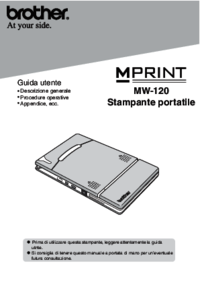
Brother MW-120 Manual do Utilizador
Consulte online ou descarregue Manual do Utilizador para Impressoras Brother MW-120. Brother MW-120 Manual del usuario Manual do Utilizador
- Página / 38
- Índice
- MARCADORES


- Impresora móvil 1
- CONTENIDO 3
- 1 Entorno operativo 4
- Aquí, haga clic en el 7
- Spotsnap 7
- Software Descripción 7
- El procedimiento de 8
- Cable USB adjunto 9
- Siguiente 10
- Impresión 12
- Desinstalación del software 14
- PC de bolsillo 16
- Instalación del software 17
- Siga las instrucciones 18
- Procedimientos de impresión 21
- Vista previa 22
- → Aparece la pantalla 22
- Haga clic en el 23
- Botón Aceptar 24
- Configuración de fuentes 26
- Lista de categorías 27
- Configuración de plantillas 28
- Ejemplos de plantillas 28
- → Aparece una 30
- Imprimir contactos 31
- Imprimir Portapapeles 32
- Imprimir notas (→ página 19) 33
Resumo do Conteúdo
Antes de usar esta impresora, asegúrese de leer esta “Guía del usuario”. Aconsejamos mantener este manual a mano para futuras consultas.Guía del so
8Para Windows® XP (conexión USB)6Cuando aparezca el mensaje “Conecte el Brother MW-120, y a continuación, enciéndalo”, utilice el cable USB adjunto pa
Impresión de datos desde un equipo con Windows 97Seleccione Instalar automáticamente el software (recomendado) y haga clic en el botón Siguiente.→ Ap
10ImpresiónEsta impresora se puede utilizar para imprimir de dos maneras distintas.Impresión desde el OperadorSpotsnapTome una fotografía.Importe text
Impresión de datos desde un equipo con Windows 11Impresión desde otras aplicacionesSi se ha seleccionado, esta impresora se puede utilizar para impri
12Desinstalación del softwareSi la impresora ya no se va a utilizar con el equipo, el software Spotsnap y el controlador de la impresora se pueden des
Impresión de datos desde un equipo con Windows 13Desinstalación (eliminación) del controlador de la impresora1Haga clic en el botón Inicio, seleccion
14Para imprimir datos con esta impresora desde un PC de bolsillo (PDA con Pocket PC), se debe utilizar un equipo con Windows® para instalar el softwar
Impresión de datos desde un PC de bolsillo 15Instalación del software1Inserte el CD-ROM adjunto en la unidad de CD-ROM del equipo con Windows®.→ El i
164Haga clic en el botón correspondiente al sistema operativo que está usando.→ Se inicia el Asistente InstallShield.5Haga clic en Sí o en No.Siga las
Impresión de datos desde un PC de bolsillo 17 Paquetes de software instalados* Para obtener información sobre futuras actualizaciones, visite nuestr
{Microsoft® y Windows® son marcas registradas de Microsoft Corporation en Estados Unidos y otros países.{ Parte del software de filtrado de gráficos s
18ImpresiónEsta impresora cuenta con ocho funciones de impresión diferentes.1Haga clic en en la pantalla Programa.→ Aparece la pantalla Brother MPri
Impresión de datos desde un PC de bolsillo 19Procedimientos de impresiónEn primer lugar, describiremos el procedimiento para usar Imprimir notas. Est
203Haga clic en Vista previa... en el menú Impresora.→ Aparece la pantalla Vista previa.4Coloque la impresora y el PC de bolsillo de manera que sus pu
Impresión de datos desde un PC de bolsillo 215Haga clic en el botón Imprimir.→ Una vez que el PC de bolsillo detecta la impresora, da comienzo la imp
22Configuración avanzadaSe pueden especificar opciones de configuración de impresión precisas. Configuración de impresora1Haga clic en Configuración
Impresión de datos desde un PC de bolsillo 23 Ajustes para el procesamiento de gráficos1Haga clic en Gráficos en la pantalla Vista previa.→ Aparece
24 Configuración de formato de textoLa fuente y el tamaño del texto impreso se pueden modificar.1Haga clic en Fuente en el menú Configuración de la p
Impresión de datos desde un PC de bolsillo 25Imprimir CalendarioLos calendarios guardados en Calendario se pueden imprimir.1Haga clic en en la pant
26 Configuración de plantillasSe puede especificar el diseño utilizado para imprimir los datos.1Haga clic en Plantilla en el menú Configuración de la
Impresión de datos desde un PC de bolsillo 27 Impresión de una fecha especificadaSe puede especificar el periodo de tiempo que se desea imprimir.1Ha
CONTENIDO 11 Entorno operativo ... 22 Impresión de datos desde un equipo con Windows ...
28Imprimir TareasLas tareas y citas guardadas en Tareas se pueden imprimir.1Haga clic en en la pantalla Brother MPrint.→ Aparece una lista de tareas
Impresión de datos desde un PC de bolsillo 29Imprimir ContactosLos nombres, direcciones y números de teléfono guardados con Contactos se pueden impri
30Imprimir PortapapelesLas imágenes y los textos movidos al Portapapeles se pueden imprimir.1Haga clic en en la pantalla Brother MPrint.→ El conteni
Impresión de datos desde un PC de bolsillo 31Imprimir PantallaLa pantalla mostrada en el PC de bolsillo se puede imprimir.1Haga clic en en la panta
32 Configuración de captura de pantallaSe puede especificar el tiempo transcurrido hasta que se importan los datos y el tamaño del área capturada.1Ha
Impresión de datos desde un PC de bolsillo 33Imprimir ImágenesLos archivos de imagen guardados (en formato BMP, JPEG o PNG) se pueden imprimir.1Haga
34Imprimir E-mailLos correos electrónicos guardados se pueden imprimir.1Haga clic en en la pantalla Brother MPrint.→ Aparece una lista de correos el
Impresión de datos desde un PC de bolsillo 35Desinstalación del softwareDesinstale (elimine) el software utilizando las funciones de Pocket PC. Para
2Esta impresora móvil puede imprimir datos desde un equipo con Windows® o un PC de bolsillo (PDA con Pocket PC).Equipo con Windows®Para utilizar esta
Entorno operativo 3PC de bolsillo (PDA con Pocket PC)Para utilizar esta impresora, asegúrese de que su PC de bolsillo cumple los siguientes requisito
4Para poder imprimir datos con esta impresora desde un equipo con Windows®, el software debe estar instalado en el equipo.Instalación del software1Ins
Impresión de datos desde un equipo con Windows 53Haga clic en el botón superior (Windows).→Aparece un cuadro de diálogo en el que puede seleccionar l
65Siga las instrucciones que aparecen en la pantalla para completar la instalación.A continuación, se instala el controlador de la impresora.Seleccion
Impresión de datos desde un equipo con Windows 7Para Windows® 98, 98 SE, 2000 Professional o Me (conexión USB)6Cuando aparezca el mensaje “Conecte la
Mais documentos para Impressoras Brother MW-120




Manuais e produtos relacionados com Impressoras Brother MW-120
 (2 páginas)
(110 páginas)
(56 páginas)
(2 páginas)
(110 páginas)
(56 páginas)
 (96 páginas)
(94 páginas)
(134 páginas)
(36 páginas)
(57 páginas)
(9 páginas)
(42 páginas)
(16 páginas)
(132 páginas)
(32 páginas)
(45 páginas)
(96 páginas)
(25 páginas)
(40 páginas)
(58 páginas)
(2 páginas)
(37 páginas)
(96 páginas)
(94 páginas)
(134 páginas)
(36 páginas)
(57 páginas)
(9 páginas)
(42 páginas)
(16 páginas)
(132 páginas)
(32 páginas)
(45 páginas)
(96 páginas)
(25 páginas)
(40 páginas)
(58 páginas)
(2 páginas)
(37 páginas)
© 2020, manymanuals-pt.com. Todos os direitos reservados. | 0.046 s |
 Manymanuals.com
 Manymanuals.de
 Manymanuals.fr
 Manymanuals.it
 Manymanuals.pl
 Manymanuals.cz
 Manymanuals.es
 Manymanuals-pt.com
Comentários a estes Manuais