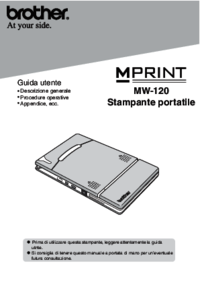
Brother MW-120 Manual do Utilizador
Consulte online ou descarregue Manual do Utilizador para Impressoras Brother MW-120. Brother MW-120 Manuel d'utilisation Manual do Utilizador
- Página / 40
- Índice
- MARCADORES


- TABLE DES MATIERES 3
- Reportez-vous à la page 4 4
- → Reportez-vous à la page 14 5
- Dans le cas présent 7
- Logiciel Spotsnap 7
- Logiciel Description 7
- Pour Windows 8
- XP avec 8
- Câble USB fourni 10
- Impression 12
- → Les données sont 13
- Désinstallation du logiciel 14
- Impression 16
- Installation du logiciel 17
- Suivez les instructions 18
- Progiciels installés 19
- Procédures d’impression 21
- → L’écran Aperçu av 22
- Appuyez sur le 23
- Bouton ok 24
- Liste des catégories 27
- Paramétrage des modèles 28
- Exemple de modèles 29
- Impression d’une date donnée 29
- Modifiez le 30
- Sélectionnez 30
- → Une coche apparaît 31
- Contact 32
- Impr. Clipboard 33
- Note (→ page 19) 34
- → L’écran 35
- Sélectionnez le 37
Resumo do Conteúdo
8Pour Windows® XP (connexion USB)6Lorsque le message “Raccordez la Brother MW-120, puis mettez-la sous tension” apparaît, utilisez le câble USB fourni
Impression de données depuis un PC tournant sous Windows 97Sélectionnez Installer le logiciel automatiquement (option recommandée) puis cliquez sur l
10ImpressionCette imprimante peut être utilisée de deux manières différentes.Impression depuis SpotsnapOperatorPrendre un clichéImporter du texte ou u
Impression de données depuis un PC tournant sous Windows 11Impression depuis d’autres applicationsSi cette imprimante est sélectionnée pour l’impress
12Désinstallation du logicielSi vous ne comptez plus utiliser cette imprimante sur l’ordinateur, il est possible de désinstaller le logiciel Spotsnap
Impression de données depuis un PC tournant sous Windows 13Désinstallation (suppression) du pilote d’imprimante1Cliquez sur le bouton Démarrer, sélec
14Si vous souhaitez utiliser cette imprimante pour imprimer des données depuis un ordinateur de poche (ordinateur de poche tournant avec PDA), vous de
Impression de données depuis un ordinateur de poche 15Installation du logiciel1Insérez le CD-ROM fourni dans le lecteur de CD-ROM de l’ordinateur tou
164Cliquez sur le bouton correspondant au système d’exploitation utilisé.→ L’assistant InstallShield démarre.5Cliquez sur le bouton Oui ou Non.Suivez
Impression de données depuis un ordinateur de poche 17 Progiciels installés* Pour plus d’informations sur les mises à jour ultérieures, consultez no
{Microsoft® et Windows® sont des marques déposées de Microsoft Corporation aux Etats-Unis et dans d’autres pays.{ Des sections du logiciel de filtrage
18ImpressionL’imprimante présente huit fonctions d’impression différentes.1Sélectionnez dans l’écran Programme.→ L’écran Brother MPrint s’affiche.2V
Impression de données depuis un ordinateur de poche 19Procédures d’impressionNous décrirons tout d’abord la procédure permettant d’utiliser l’impress
203Sélectionnez Aperçu avant impression dans le menu Imprimante.→ L’écran Aperçu av. impression s’affiche.4Placez l’imprimante et l’ordinateur de poch
Impression de données depuis un ordinateur de poche 215Appuyez sur le bouton Imprimer.→ L’ordinateur de poche détecte l’imprimante et lance l’impress
22Paramètres avancésIl est possible de définir des paramètres d’impression précis. Réglages de l’imprimante1Sélectionnez Réglage de l’imprimante dans
Impression de données depuis un ordinateur de poche 23 Réglages du traitement des graphiques1Sélectionnez Graphiques dans l’écran Aperçu av. impress
24 Paramètres de formatage du texteLa police et la taille du texte imprimé peuvent être modifiées.1Sélectionnez Police dans le menu Paramètres de l’é
Impression de données depuis un ordinateur de poche 25Impr. AgendaLes calendriers enregistrés à l’aide de Calendrier peuvent être imprimés.1Sélection
26 Paramétrage des modèlesIl est possible de définir la mise en page des données imprimées.1Sélectionnez Modèle dans le menu Paramètres de l’écran Im
Impression de données depuis un ordinateur de poche 27Exemple de modèles Impression d’une date donnéeLa période à imprimer peut être déterminée.1Sél
TABLE DES MATIERES 11 Environnement d’exploitation ... 22 Impression de données depuis un PC tournant sous Windows ...
282Modifiez le paramétrage de la date.• Date de début/Date de fin/En cours• Date3Sélectionnez .→ Les calendriers inclus dans une période spécifique s’
Impression de données depuis un ordinateur de poche 29Impr. PageLes tâches et les rendez-vous enregistrés à l’aide de Tâches peuvent être imprimés.1S
30Impr. ContactLes noms, les adresses et les numéros de téléphone enregistrés avecContacts peuvent être imprimés.1Sélectionnez dans l’écran Brother
Impression de données depuis un ordinateur de poche 31Impr. ClipboardIl est possible d’imprimer les images et le texte copiés dans le presse-papiers.
32Impr. EcranIl est possible d’imprimer l’écran actif de l’ordinateur de poche.1Sélectionnez dans l’écran Brother MPrint.→ Une barre d’outils appara
Impression de données depuis un ordinateur de poche 33 Paramètres des captures d’écranIl est possible de définir le délai d’importation des données
343Sélectionnez .→ Les paramètres de la capture d’écran sont appliqués.Impr. Fichier imageLes fichiers images enregistrés (aux formats BMP, JPEG ou PN
Impression de données depuis un ordinateur de poche 353Sélectionnez le fichier image que vous souhaitez imprimer.Un seul fichier peut être sélectionn
36Impr. E-mailIl est possible d’imprimer les e-mails enregistrés.1Sélectionnez dans l’écran Brother MPrint.→ Une liste d’e-mails apparaît dans l’écr
Impression de données depuis un ordinateur de poche 37Désinstallation du logicielDésinstallez (supprimez) le logiciel à l’aide des fonctions de l’ord
2Cette imprimante portable peut traiter des données provenant d’un ordinateur tournant sous Windows® ou d’un ordinateur de poche (ordinateur de poche
Environnement d’exploitation 3Ordinateur de poche (Ordinateur de poche tournant avec PDA)Avant d’utiliser cette imprimante, assurez-vous que votre or
4Pour imprimer des données depuis un PC tournant sous Windows®, vous devez installer le logiciel sur le PC.Installation du logiciel1Insérez le CD-ROM
Impression de données depuis un PC tournant sous Windows 53Cliquez sur le bouton supérieur (Windows).→ Une boîte de dialogue apparaît pour vous perme
65Suivez les instructions qui apparaissent pour terminer l’installation.Ensuite, le pilote d’imprimante est installé.Sélectionnez Câble USB, puis cliq
Impression de données depuis un PC tournant sous Windows 7Pour Windows® 98, 98 SE, 2000 Professional ou Me (connexion USB)6Lorsque le message “Raccor
Mais documentos para Impressoras Brother MW-120




Manuais e produtos relacionados com Impressoras Brother MW-120
 (44 páginas)
(38 páginas)
(85 páginas)
(101 páginas)
(22 páginas)
(143 páginas)
(44 páginas)
(38 páginas)
(85 páginas)
(101 páginas)
(22 páginas)
(143 páginas)
 (116 páginas)
(25 páginas)
(49 páginas)
(229 páginas)
(2 páginas)
(30 páginas)
(132 páginas)
(276 páginas)
(33 páginas)
(62 páginas)
(38 páginas)
(116 páginas)
(25 páginas)
(49 páginas)
(229 páginas)
(2 páginas)
(30 páginas)
(132 páginas)
(276 páginas)
(33 páginas)
(62 páginas)
(38 páginas)
© 2020, manymanuals-pt.com. Todos os direitos reservados. | 0.054 s |
 Manymanuals.com
 Manymanuals.de
 Manymanuals.fr
 Manymanuals.it
 Manymanuals.pl
 Manymanuals.cz
 Manymanuals.es
 Manymanuals-pt.com
Comentários a estes Manuais